安装
大多数用户可能已经安装了 LabVIEW,若尚未安装,可前往 NI 官网下载免费的 LabVIEW 社区版进行学习。下载时选择 “Community” 版本,其他版本需付费授权。社区免费版与专业版功能基本相同,只是不能用于商业用途。
下载社区版需注册 NI 账号,在官网右上角点击“Create an Account”即可免费创建。软件下载安装后还需要用到这个账号进行激活。
Windows 环境安装
在 Windows 上,安装过程非常标准化。下载在线安装程序后,会自动安装 NI Package Manager (NIPM)。NIPM 是 NI 的软件管理中心,后续的 LabVIEW 主程序、工具包以及硬件驱动程序(如 NI-VISA, DAQmx)都通过它进行管理。只需按照提示一步步点击“下一步”即可完成。
Linux 环境安装
对于 Linux 系统下的安装,也不算复杂。但需要注意,Linux 发行版本众多,LabVIEW 官方并不支持所有的 Linux 发行版本。如果你使用的 Linux 系统在官方支持列表中,只要直接运行安装目录下的 install 脚本即可。若使用 Deepin 等非官方支持的 Linux 发行版,可尝试手动安装。
注意:以下方法属于“非官方”折腾手段,主要用于在 Debian 系系统上运行 LabVIEW IDE 进行纯软件算法的学习和开发。
需先确定 Linux 发行版所属的家族。Debian 家族的系统需要使用安装包中的 .deb 文件进行安装;RedHat 家族的系统需要使用 .rpm 文件安装。如果下载的安装包中没有 .deb 文件,还需要先将安装包里的所有 .rpm 文件转换为 .deb 才可以。具体步骤如下:
首先安装用于转换安装包的工具 alien:
sudo apt-get install alien
然后把下载的 LabVIEW 安装包解压缩,在解压缩后的文件夹路径下(rpm 子文件夹)运行如下命令把所有 .rpm 安装包文件转换为 .deb 格式安装包。部分 RPM 包为 32 位(i386),可能无法转换,把所有名字中带有 “i386” 的文件删除即可。
sudo alien *.rpm --scripts
最后,运行下面的命令安装所有的 deb 安装包:
sudo dpkg -i *.deb
LabVIEW 安装目录为: /usr/local/natinst/LabVIEW-20xx-64下(xx 代表版本号)。在该目录运行 ./labviewcommunity 命令即可启动 LabVIEW。
LabVIEW 安装包自带的系统程序启动菜单项可能也不适合 Debian:
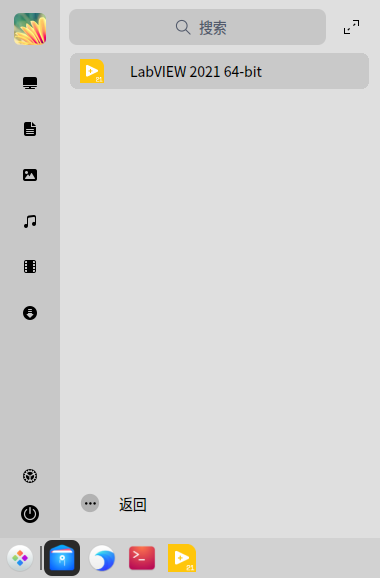
Linux 系统启动菜单项被保存在文件夹 /usr/share/applications/ 下,这里会看到一个 labview64-20xx.desktop 文件。如果遇到了问题,可以用文本编辑器打开这个文件,把键值 Exec 修改成:Exec=/usr/local/natinst/LabVIEW-2021-64/labviewcommunity %F。这样就可以使用系统启动菜单启动 LabVIEW 了。
如果是用于项目开发,请务必选用官方支持的操作系统以确保稳定性。否则可能会遇到一些无官方解决方案的问题。但对于学习和探索,尝试在不支持的系统上把 LabVIEW 跑起来,本身就是一次拓宽知识面的有趣实践。
启动向导
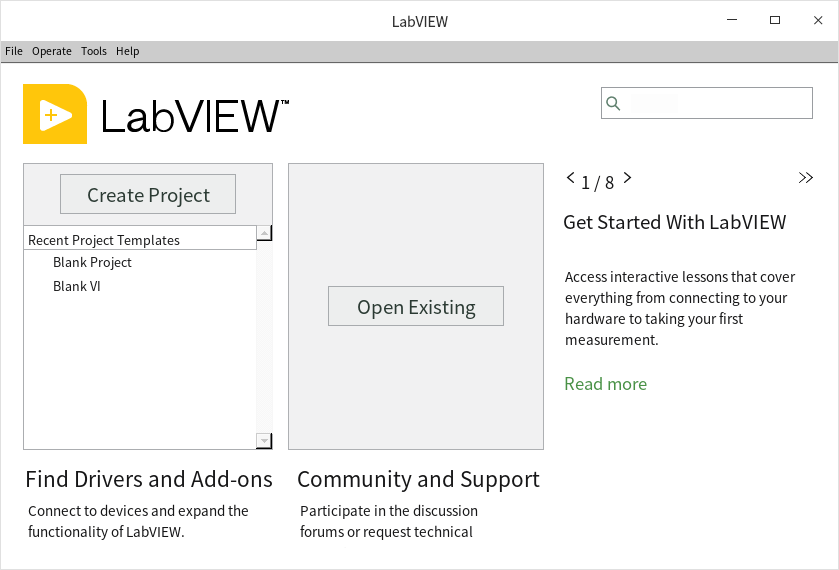
LabVIEW 启动后的欢迎界面如下(以 LabVIEW 2021 为例),可以选择新建或是打开已有的文件:
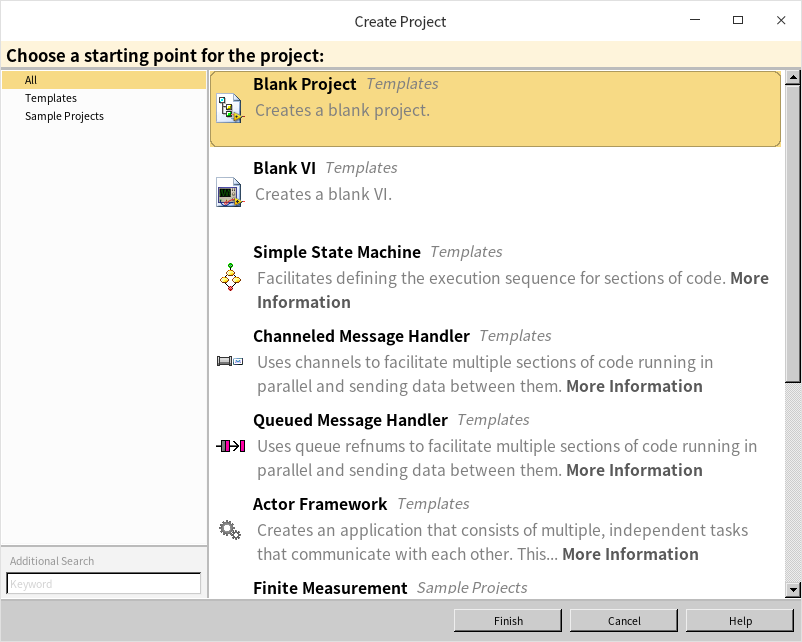
如果选择新建,LabVIEW 会提供一些模板以便快速开始一个项目: